
iPhoneをリセットします。確かに多くの人がそれを経験しなければなりませんでした。しかし、それはとても簡単なことです。ここでは、わずか数ステップでiPhoneを工場出荷時の設定に戻す方法を紹介します。
iPhoneをリセットする: 工場出荷時の設定に戻す方法
iPhoneをリセットする方法を知っておくと非常に役立ちます。たとえば、それを販売または譲渡したい場合は、事前にデータとアカウントを削除する必要があります。その後 iPhone に残るのは工場出荷時の設定です。より具体的には、これらは、セットアップ前に携帯電話にあったアプリと設定です。
Apple によると、iPhone をリセットするには、 iPhone自体を使用する方法と PC のiTunesを使用する方法の 2 つがあります。どちらもとても簡単です。
ただし、注意してください:
iPhone をバックアップしないと、すべてのデータが完全に削除され、アクセスできなくなります。したがって、リセットする前に再度バックアップを実行する必要があります。

1. iPhone設定のリセットについて
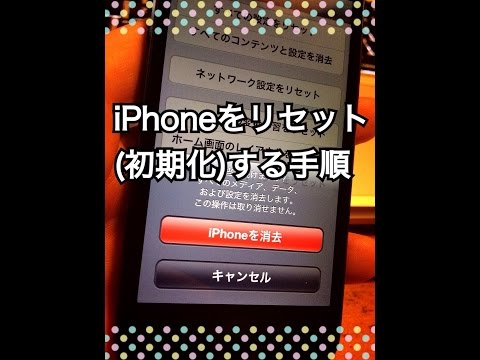
- iPhoneの設定で、「一般」、「iPhoneの転送/リセット」の順に進みます。
- 次に、まず「リセット」をクリックします。
- 次に、「iPhoneの転送/リセット」の下の設定を再度開き、今度は「すべてのコンテンツと設定を消去」をクリックします。
そして出来上がり。 iPhone はすでに工場出荷時の設定にリセットされています。最後の手順を完了すると、iPhone が再起動します。その後、再構成したり、バックアップから復元したりできます。
2. iTunes または Finder 経由でリセットする
もう 1 つのオプションは、iTunes または Macbook の Finder を介して復元することです。これはラップトップのモデルによって完全に異なります。まず、iPhone と Mac ラップトップを準備する必要があります。
- iPhone の準備: 設定で「iPhone を探す」をオフにします。
重要:
このバリアントでは、事前にバックアップを作成する必要もあります。そうしないと、iPhone に保存されていないデータがすべて失われます。
- Macbook の準備: Macbook が最新バージョンであることを確認し、必要に応じて最新のアップデートを実行します。
次に、iPhone をリセットできます。これを行うには、次の手順を実行します。

- iTunes または Finder を開きます。
- iPhone を MacBook に接続します。
- 「デバイスコード」または「このコンピュータを信頼しますか?」のいずれかに答えてください。
- iTunes または Finder に iPhone が表示されたら、それを選択します。
- 次に、「[デバイス]を復元」をクリックし、もう一度「復元」をクリックして確認します。
これらの手順をすべて完了すると、iPhone がアップデートされます。これを待った後、iPhone を再度セットアップできます。
リセット方法と例:たとえばSiri を起動するとわかるように、iPhone の設定は非常に簡単です。もっと良くなることはあるでしょうか?答えは「はい」です。 iPhone 14にはいくつかの大幅な改良が加えられていると言われています。
出典: Apple サポート