
アプリの終了方法は、iPhone の世代によって異なります。以前は、すべてのアプリが閉じるまで小さな「x」をタップできました。アプリ スイッチャーが追加され、アプリケーション間で切り替えたり、アプリケーションを閉じたりできるようになりました。 1 つまたは複数のアプリを同時に閉じるかどうかにかかわらず、 iPhone でアプリを閉じる方法は次のとおりです。
iPhone アプリを個別に、複数、そして 1 つのトリックですべてを閉じる
まず最初に: iPhone 上のアプリを閉じたい場合は、アプリスイッチャーが必要です。これは、開いているすべてのアプリケーションを表示するビューを意味します。これがアプリスイッチャーにアクセスする方法です。
- iPhoneを手に取り、ホームボタンを2回押します。アプリスイッチャーが表示されます。
- iPhoneの場合
#1 個々の iPhone アプリを閉じる
iPhone アプリのみを終了したい場合は、次の手順を実行します。
- iPhone を手に取り、上記のようにアプリ スイッチャーを開きます。
- Finder を左右にスワイプして、閉じたいアプリを見つけます。
- 次に、アプリのプレビューを下から上にスワイプしてアプリケーションを閉じます。
#2 複数の iPhone アプリを閉じる
複数の iPhone アプリを同時に終了したい場合は、ちょっとしたトリックを使用できます。次のように進めます。
- iPhone を手に取り、上記のようにアプリ スイッチャーを開きます。
- 指を左右にスワイプして、閉じたいアプリを見つけます。
- アプリのプレビューでは、常に 3 つのアプリが隣り合って表示されます。
- 3 本の指を取り、iPhone 画面に表示されている 3 つのアプリにそれぞれ 1 本ずつ置きます。
- 3 本の指すべてで同時に上にスワイプして、3 つのアプリケーションを閉じます。

#3 すべての iPhone アプリを「閉じる」
iPhoneには、開いているアプリをすべて一度に閉じる機能はありません。したがって、すべてのアプリケーションを停止したい場合は、裏技に頼る必要があります。ただし、これは iPhone 8 以降のモデルでのみ機能します。次の手順に進みます。
- 「電源オフ」スライドがディスプレイに表示されるまで、ホームボタンを押し続けます。
- ホーム画面に戻るまでホームボタンを押し続けます。
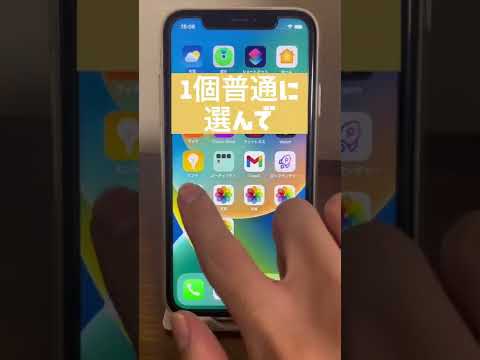
このプロセスではアプリが完全に閉じられるわけではありませんが、非アクティブ化されます。彼らは基本的に凍ります。いずれかのアプリを開きたい場合は、それを完全にリロードしてください。このトリックは、iPhone 上のアプリが応答しない場合にも非常に役立ちます。
結論: iPhone アプリを閉じるのは素早く簡単です
したがって、iPhone 上のアプリを閉じたい場合は、いくつかのオプションがあります。残念ながら、すべてのアプリを一度に閉じるオプションはありませんが、重要なのは、アプリケーションを非アクティブ化して、バックグラウンドで実行を継続しないようにすることです。
これで、iPhone 上のアプリを閉じる方法がわかりました。 Android アプリの終了の動作は少し異なります。 iPhone 12 の電源をオフにしたい場合は、2 つのオプションがあります。 iPhone 12 をお持ちではありませんか?次に、 iPhone 12 のテストを見てみましょう。