
iOS 11 より前は、追加のアプリを使用するか、Quicktime 経由でしか iPhone 画面からビデオを録画できなかったため、iPhone での画面録画は常にストレスのかかる話題でした。わずか数秒で作業が完了します。iPhone画面でスクリーンショットやビデオを撮る方法を説明します。
スクリーンショットによる iPhone 画面のキャプチャ
iPhone (5/6/7/8/X) でスクリーンショットを撮る方法を忘れた場合は、ここでお手伝いします。
- ホームボタンと電源ボタンを同時に押します。
- iPhone Xでは、電源ボタンと上部の音量ボタンを同時に押し続ける必要があります。
- これで画面が明るくなります。スクリーンショットが撮影され、写真に保存されました。
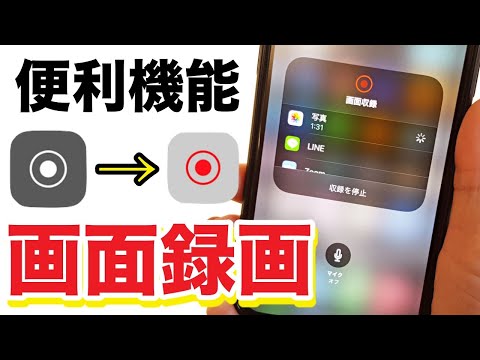
iPhone 画面を録画: これがビデオの作成方法です
たとえば、「Let’s Play」を録画したい場合は、追加のソフトウェアを必要とせずに、わずか数ステップで iPhone 上のゲーム アプリの画面録画を行うことができます。これを可能にする前に、まずコントロール センターで「画面録画」機能を有効にする必要があります。
- iPhoneの設定を開きます。
- 「コントロールセンター」項目を選択します。
- ここで「コントロールの調整」に進みます。
- これで、コントロール センターに追加または削除できる機能のリストが作成されました。 「画面録画」がまだない場合は、プラス記号をタップしてください。

これで、 iPhone で画面録画を行うことができます。
- 画面の下から上にスワイプしてコントロールセンターを開きます。 iPhone X では、右上隅から下にスワイプします。
- 画面録画のアイコンをタップすると、すぐに録画が開始されます。
- 音声付きで録画するには: 画面録画アイコンを 3D タッチ (振動を感じるまでタップ) します。新しいパネルが開き、「マイクオーディオ」を有効にして、通常どおりビデオを開始できます。
- ビデオの録画を停止するには、コントロールセンターを開いてアイコンをもう一度押すか、画面上部の赤い録画ストリップをタップして「停止」を選択します。
- 画面録画は写真に自動的に保存されます。
結論: iOS 11 を使用すると、iPhone 画面をすぐに録画できます
iPhone でゲームやその他のアプリケーションを録画したい場合でも、iPhone 画面のスクリーンショットやビデオの撮影は、わずか数ステップで行うことができます。 iOS 11 のおかげで、コントロール センターを介した画面録画が iPhone のオンボード ツールになっているため、携帯電話を Mac の Quicktime に接続したり、サードパーティのアプリを使用したりする必要はありません。画面録画は、Android ユーザーにとっても興味深いものです。 ここでは、Android スクリーンショットを使用して写真やビデオを録画する方法をご覧ください。