
文字通り飽きられないビデオはありますか?そして、それをiPhoneのライブ壁紙に変える機能を気に入っていただけるでしょう。以下では、これがどのように可能なのか、またどのような手順に従う必要があるのかを説明します。
iPhone 用壁紙: 命を吹き込む方法
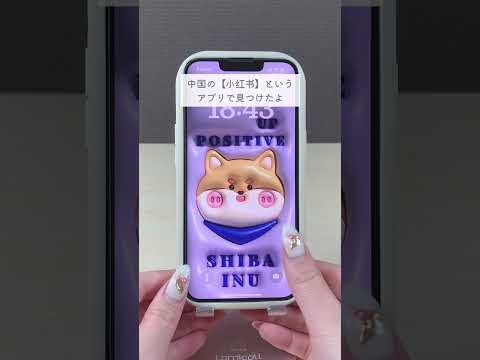
iPhone のライブ壁紙は基本的に、ロック画面上で生き生きとさせることができる写真です。これらは、iPhone 6s 以降のモデルで背景として設定できる GIF のようなアニメーション効果です。残念ながら、これはロック画面でのみ機能し、ロックされた画面では機能しません。 Apple が提供するライブ壁紙に加えて、次のように独自の背景を簡単に作成することもできます。
ステップ 1: ビデオを Live Photo に変える

まず、既存のビデオを一種のライブ写真に変換して、後で iPhone の壁紙として選択できるようにする必要があります。これは事実上あらゆるビデオである可能性があるため、自分で録画したのか、単に保存したのかは関係ありません。ダウンロードした TikTok クリップを使用することもできます。
オプション A: 自作のビデオを使用する
ストレージ内のビデオを iPhone の壁紙として使用したい場合は、ビデオを Live Photo に変換するサードパーティ アプリが必要になります。 Apple App Store で「ライブ壁紙」を検索するだけで、intoLive アプリなど、役立つアプリケーションがすべて表示されます。プレミアムバージョンを使用しない限り、ダウンロードは無料です。
- iPhone に intoLive アプリをダウンロードします。
- アプリにカメラ ストレージへのアクセスを許可します。
- 5 秒間のライブ壁紙にしたいビデオを選択します。
- エディターに入ったら、スライダーを使用して、ビデオのどの部分を 5 秒間に表示するかを決定します。
- フィルターを選択し、速度やその他の要素を好みに合わせて調整できるようになりました。
- 選択が完了したら、右上隅の「作成」を押します。
- ここで、抜粋を繰り返す頻度を決定できます。
- 「保存」を押すと、フォトアルバムにアニメーションが表示されます。
オプション B: TikTok ビデオを iPhone ライブ壁紙として使用する
これを行うには、まず背景として魅力的な TikTok クリップを見つける必要があります。 Live Photoとして携帯電話に保存します。これには追加のアプリは必要ありません。いつものTikTokのウォーターマークさえ消えます。
- iPhoneでTikTokアプリを開き、適切なビデオを見つけます。
- ビデオ内の曲線矢印の付いた「共有」アイコンをタップします。
- オプションからiPhoneのライブ壁紙のオプションを選択します。
- クリップはアニメーション画像に変換され、写真アプリに表示されます。
ステップ 2: iPhone でライブ壁紙を選択します
Live Photo を作成したら、iPhone のロック画面の壁紙として使用できます。それは次のようになります:
- 設定の「背景」項目に移動し、新しい背景を選択します。
- 「すべての写真」の下に最近作成した Live Photo、または最近使用したショットが見つかります。
- これで、希望に応じて画像を拡大または縮小したり移動したりできます。
- 調整に満足したら、対応するボタンを使用して選択を確認します。
- ここで画面上で指を短時間押し続けると、新しいアニメーション壁紙が iPhone ディスプレイ上で再生を開始するはずです。

結論: iPhone のアニメーション壁紙は本当に目を引くものです
さわやかで、何よりも動きのある背景画像を iPhone の壁紙として設定するのは簡単です。ほんの数ステップを行うだけで、Apple 携帯電話をさらにカスタマイズできます。ちなみに: 簡単にダウンロードできないビデオを壁紙として使用したい場合は、 iPhone 画面を簡単に録画することもできます。あなたが知らないかもしれない他の iPhone の秘密のトリックもいくつかご紹介します。
出典: Pocket-lint、Apple