
デジタルで保護される個人データがますます増えています。これは環境に優しく、スペースを節約し、分別も容易になります。ただし、このデータは脆弱になりやすいものでもあります。わずか数ステップでプライバシーを保護し、 Windows ファイルを暗号化します。
Windows 上で直接: 数回クリックするだけでファイルを暗号化
オリジナル バージョンの Windows を使用していない限り、フォルダー内のファイルを直接暗号化できます。
- これを行うには、ファイルのアイコンを右クリックし、「プロパティ」タブを選択します。
- 属性の下に「詳細…」ボタンがあり、新しいウィンドウで圧縮と暗号化の属性に移動します。
- 「コンテンツを暗号化してデータを保護する」の横のチェックボックスをオンにします。
- 「OK」で選択を確認し、ファイルプロパティの最初のウィンドウで変更した設定を適用する必要があります。
- 「OK」をクリックしてこれを閉じることもでき、ファイルは保護されます。
したがって、暗号化されたファイルにはアクセスできるのはあなただけであり、他のユーザーはアクセスできず、ファイルを開こうとするとエラー メッセージが表示されます。ちなみに、これはフォルダ全体にも適用されます。
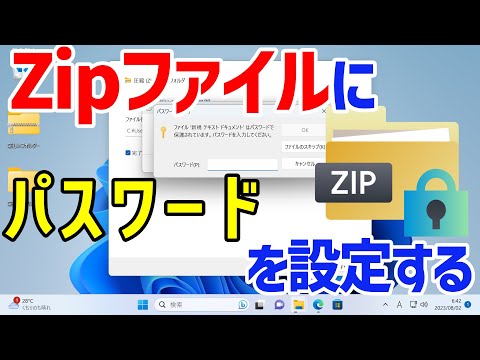
Microsoft では、いわゆる「EFS」(暗号化ファイル システム)のおかげで、ファイルとフォルダーの直接暗号化が可能です。 「NTFS」(New Technology Filesystem)ファイル システムでフォーマットされたすべてのディスク上で動作します。 NTFS は、Windows 2002 以降のすべての Windows バージョンの標準ファイル システムであり、ファイル レベルで対象を絞ったアクセス保護を提供します。 Home バージョンを除き、Microsoft は現在のすべての Windows オペレーティング システムに EFS を搭載しています。
無料のプログラムでファイルを暗号化する
ファイルをオンラインのクラウドに保存したり、Facebook グループで共有したり、電子メールで添付ファイルを送信したりすることもあるでしょう。コンテンツは必ずしもすべての人を対象としたものではありません。ファイルを暗号化すると、ファイルを共有する相手を制御できます。現在、安全な暗号化を支援するフリーウェアがインターネット上に多数提供されています。無料プログラムは、ユーザーのデータに対するより強力な保護を約束します。無料の暗号化プログラムを使用してファイルを保護する方法を説明します。

暗号化プログラムの中で長年人気があるのは「TrueCrypt」です。この無料ソフトウェアは、パスワードを使用してファイルを不正アクセスから保護するのに役立ちます。
- まずプログラムをダウンロードしてインストールする必要があります。
- 次に、暗号化するファイルを決定します。
- ランダムに生成された一連の数字と文字を使用してファイルを暗号化するアルゴリズムを選択できます。
- また、独自のパスワードも設定します。これを使用して、後でバックアップ ファイルに再びアクセスできます。
パスワードを忘れないことが重要です。忘れないと、暗号化されたファイルへのアクセスが永久に拒否されます。
直接方式と同様に、ファイルやフォルダーだけでなく、ドライブ全体や外部記憶メディアも暗号化できます。 TrueCrypt は 2014 年以来開発が停止されていますが、このフリー ソフトウェアは個人利用のために依然として多くのユーザーに人気があります。高いセキュリティ基準を最新の状態に保つために、後継バージョンの VeroCrypt の代替使用も推奨されます。 TruPax や Folder Access などの他のプログラムも同様の原理で実行されます。
結論: 適切なソフトウェアを使用すれば、Windows ファイルを簡単に暗号化できます
ダウンロードや複雑な暗号化の知識がなくても、自分だけがファイルにアクセスできるようにすぐに作成できます。無料の暗号化プログラムの多くは、データ セキュリティの向上を約束しており、自分で選択したパスワードを使用して暗号化された Windows ファイルに安全にアクセスできるようにします。
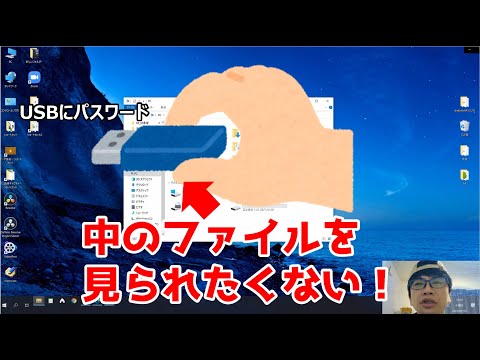
強力なパスワードを作成するための素晴らしいヒントがたくさんあります。 最も人気のあるパスワードと最悪のパスワードを知っていますか?また、 男性と女性は異なるパスワードを使用していることをご存知ですか?