
先週の最後のパッチデーで、Microsoft はWindows 10 更新プログラムKB5031356 をリリースしました。しかし、それは期待された改善の代わりに、怒りを生むだけでした。現在、Microsoft は多くのエラーが含まれるこのアップデートをリコールしています。次の 3 つの簡単な手順で、PC からそれらをクリーンアップできます。
Windows 10 アップデート: インストール エラー
Microsoft は公式声明の中で、既知の問題ロールバック (KIR) の一環として Windows 10 更新プログラム KB5031356 をリコールすると発表しました。 KIR としての分類は、個別のエラー ケースではなく、広範囲にわたるシステムの問題を示しています。実際、Windows 10 バージョン 22H2 またはバージョン 21H2 を搭載したすべてのコンピューターで更新プログラムのインストールが失敗したと言われています。

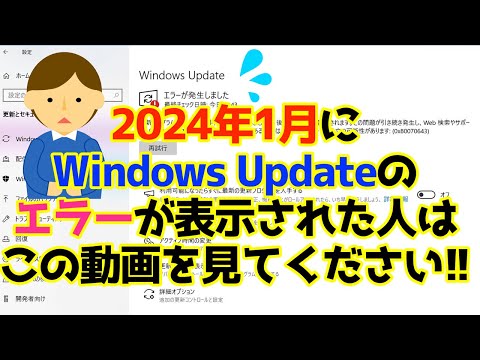
Microsoftはメッセージの中で、影響を受けるデバイスではインストール中に進行状況が示されたものの、インストールを完了できなかったと書いている。これを確認するには、[システム設定] で [Windows Update] ビューを開きます。ここで「エラー 8007000D (ERROR_INVALID_DATA)」というメッセージが表示された場合は、アップデートに失敗しています。
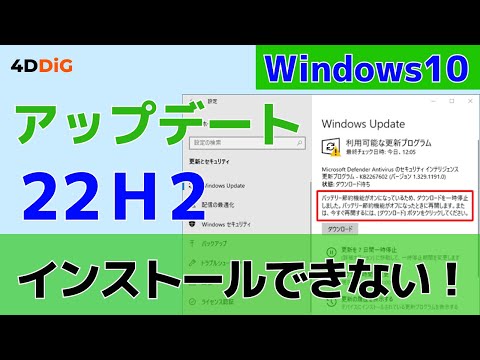
アップデートにより引き続き問題が発生します。Windows 10 のこの革新により、突然費用がかかる可能性があります。
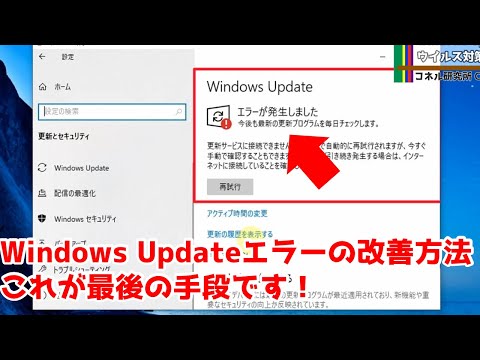
欠陥のあるアップデートを削除する: これがその仕組みです
インストールに大量の失敗が発生したため、Microsoft は問題のある Windows 10 アップデートをすべてのデバイスから自動的に削除したいと考えています。ただし、これが完了するまでに最大 48 時間かかる場合があります。
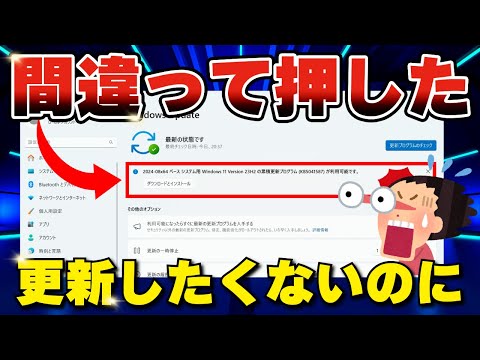
その間、更新プログラム KB5031356 を自分で削除したい場合は、次の 3 つの簡単な手順で削除できます。
- パソコンのスタートメニューを開き、ショートカット「cmd」を入力します。次に、右側のバーで「管理者として実行」オプションを選択します。
- 開いたウィンドウで、次の復元コマンドを入力します: Dism /online /cleanup-image /RestoreHealth
- プロセスが完了するまで待ってから、ウィンドウを再度閉じます。間違ったアップデートは削除する必要があります。
アンインストールが成功したことを確認するには、[設定] で [Windows Update] を開き、[更新プログラムの確認] で KB5031356 が削除されているかどうかを確認します。
出典: マイクロソフト