
iPhone または iPad に「アクティベーション ロック」が表示された場合、Apple アカウントでログインできるようにするには、 iCloud のロックを解除する必要があります。続行方法には 3 つのオプションがあります。しかし、それらのすべてがあなただけに関係しているわけではありません。重要なのは、どの Apple ID が iPhone または iPad にリンクされているかです。
iCloudのロックを解除する: アクティベーションロックを削除する
中古の iPhone または iPad を購入した場合、前の所有者がデバイスの登録を解除するのを忘れている可能性があります。アクティベーション ロックを解除したい場合は、まず iCloud のロックを解除してから、Apple ID でログインする必要があります。
問題は、助けがなければ常にロックを解除できるわけではないことです。たとえば、前の所有者がまだ iCloud にログインしている場合は、自分の ID でログインできるように、まずリンクを終了する必要があります。しかし、他の選択肢もあります。 iCloudのロックを解除する方法を紹介します。
#1 Apple Store でサポートを受ける
iPhone または iPad のオリジナルのレシートをお持ちであれば、Apple の担当者に iCloud のロックを解除してもらうことができます。
- Apple Storeに行き、Genius Barの従業員に会いましょう。事前に予約をしておくと良いでしょう。
- iPhone または iPad とレシートの原本をご持参ください。
- 従業員は古い Apple ID をデバイスから切断できます。
#2 画面の手順に従ってください
たとえば、Apple ID でログインし、iPhone をリセットした場合、再起動時に Apple ID とパスワードを入力する必要があります。これは、デバイスのセットアップに使用した ID またはデバイス コードである必要があります。
Apple デバイスの画面の指示に従ってください。アカウント番号を忘れた場合は、 Apple ID を確認する方法を説明します。 Apple ID をリセットして iPhone のパスワードを変更するオプションもあります。
#3 前の所有者が Web 経由でアクティベートしてもらう
iPhone または iPad が前の所有者によってまだロックされている場合は、iCloud のロックを解除する必要があります。たとえば、アクティベーション ロックで保護されているデバイスを購入した場合は、前の所有者に次の手順を完了するよう依頼してください。
- Web ブラウザを使用して Apple ID を使用して iCloud.com にサインインします。
- iPhoneの検索に移動します。
- 画面上部の「すべてのデバイス」をクリックします。
- iCloud から削除するデバイスを選択します。
- 「[デバイス]を削除」をクリックします。デバイスが消去されるまで、「次へ」を選択します。
- 最後に「アカウントから削除」をクリックします。
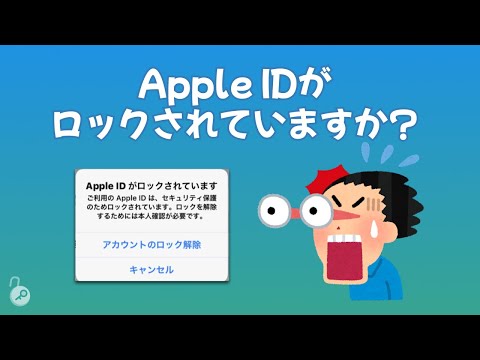
すべての手順が完了したら、Apple デバイスを再起動してプロセスを完了する必要があります。
結論:常に自分の手中にあるとは限らない
iCloud のロックを解除したい場合、すでにデバイスにログインしていれば簡単に行うことができます。ただし、サードパーティの Apple ID にリンクされている場合は、前の所有者にリンクを解除するように依頼する必要があります。そうすることで初めて、Apple ID を使用してログインできるようになります。複数の ID を持つことができることをご存知ですか? 複数のApple IDを一度に作成する方法を紹介します。