
現在、カリフォルニアのクパチーノにあるこの企業のデバイス上のほとんどすべてが Apple ID を介して実行されています。店舗での購入時、クラウドへのログイン時、またはメディア アーカイブへのアクセス時に本人確認が必要です。しかし、うんざりしてApple ID を削除したい場合はどうすればよいでしょうか?幸いなことに、これは非常に簡単に機能するようになりました。以下に、最善の方法を説明します。
Apple ID を削除する: 知っておくべきこと
GDPR (一般データ保護規則) が全国的に導入されて以来、Apple ID を削除するのは簡単なことになりました。これにより、EU 内のプロバイダーは、ユーザーが保存した情報をいつでも閲覧できるようになるだけでなく、データベースからその情報を禁止することもできます。たとえば、自分のデバイスを Samsung 社などの別のメーカーに装備させたいなどの理由で、Apple から完全に切り離したい場合は、Apple ID を削除する価値があります。
しかし、そのような思い切った別れがもたらす結果を必ず認識しておく必要があります。 Apple ID を削除すると、Apple ID を使用して行ったすべての購入からも切り離されることになります。これには、アプリだけでなく、Apple ID に関連付けられている映画、音楽アルバム、その他のデジタル商品も含まれます。したがって、Apple 会社のアカウントにきっぱりと別れを告げる価値があるかどうか、よく考えてください。
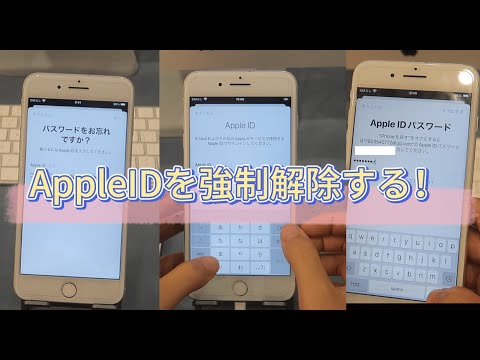
Apple ID を削除する: いくつかのオプションから選択できます
Apple ID を削除するには、いくつかの方法と手段があります。一方では、これはプロバイダーの Web サイト経由で機能します。これは、覚えやすい URL、privacy.apple.com で見つけることができます。ログイン情報が必ず必要になることに注意してください。ログイン情報がないと、アカウントにアクセスできなくなります。ただし、これらが手元にあれば、残りのプロセスは簡単です。
- Apple ID を使用して、privacy.apple.com にサインインします。
- 「データの管理」タブが表示されます。ここで「アカウントを削除する」オプションを選択し、「開始」で確認します。
- したがって、Apple ID を削除した場合に予想される影響について、再度通知されます。この時点で、削除の理由を述べて、同意の宣言を送信できます。 「次へ」をクリックすると次のステップに進みます。
- 次に、次のステップで必要となる通知の種類を選択する必要があります。
- これが完了すると、選択した方法でアクセス コードを受け取ります。このコードを使用して、Apple ID を削除することを確認します。
- 「アカウントを削除」をクリックまたはタップして決定を確定します。
- アカウントは削除されますが、このプロセスには最大 7 営業日かかる場合もあります。
お問い合わせフォームを使用して Apple ID を削除する
アクセスデータを紛失した場合は、Apple ID を削除する他の方法もあります。その 1 つは、お問い合わせフォームに記入することです。メーカーの専用お問い合わせ Web サイトで、これに関するいくつかのオプションを見つけることができます。サポートジャングルをクリックしたくない場合は、ヘルプを求める一般的なリクエストを送信し、説明で Apple ID を削除したいことを説明するだけです。
デバイスから Apple ID を削除する方法
Apple ID を削除できたら、デバイスから Apple ID を削除することも重要です。特に iPhone、iPad、または Mac を売りたい場合は、これが最も安全な選択肢です。削除リクエストを行ってから 10 日以内に削除を行う必要があります。つまり、次のとおりです。
- 「設定」を開きます。
- 「iTunes & App Store」タブに移動します。
- 開いたウィンドウで「ログアウト」オプションを選択します。
- これでデバイスと Apple ID が分離されました。
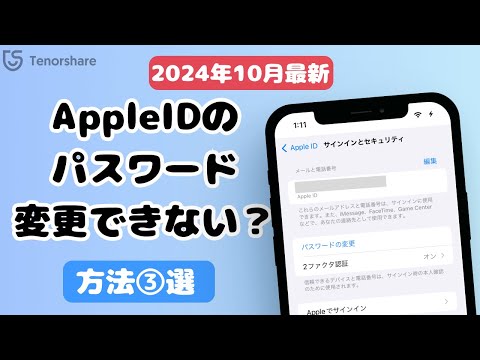
パスワードなしで Apple ID を削除する: これがあなたがしなければならないことです
Apple ID を削除したいが、対応するパスワードが手元にない場合、全体の作業はさらに困難になります。その場合は、iPhone または iPad をハード リセットするだけで効果があります。デバイスを引き渡すときに、いずれかの方法でこれを行う必要があります。もちろん、他の場所でiPhoneをリセットする方法も説明します。注意: 以前にデバイスに保存したデータはすべて失われます。
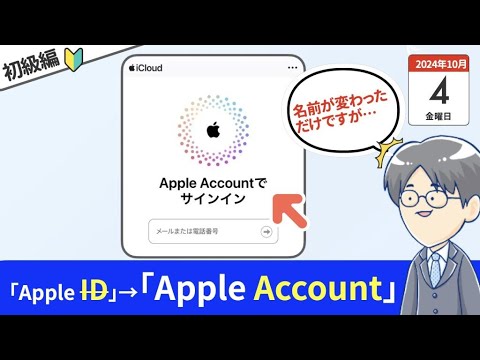
もう 1 つのオプションは、パスワードの回復を試みることです。知っておく必要があるのは Apple ID だけであり、次の手順に進みます。
- 設定を開き、「iCloud」を検索します。
- ここで「メール」をタップまたはクリックし、「IDとパスワードを忘れた場合」をタップまたはクリックします。
- Apple ID を入力し、セキュリティの質問に答えます。
- 一時的な新しいパスワードが記載された電子メールを受信するはずです。
プロバイダーの Web サイト iforgot.apple.com は、パスワードを忘れた場合にも役立ちます。
結論: Apple ID からすぐに切断できます
おそらくすでにお気づきかと思いますが、Apple ID を削除するのは簡単です。いくつかの簡単な手順を実行するだけで、Apple アカウントから解放されます。パスワードを忘れてしまった場合でも、方法と手段はあります。 新しい Apple ID を簡単に作成する方法を説明するので、カムバックに遅すぎるということはありません。