
Google の Play ストアや Apple App Store には、数え切れないほどのアプリが存在します。もちろん、アイコンには独自のデザインがあります。しかし、必ずしもスタイリッシュであるとは限りません。また、個人的に気に入らないものもあります。幸いなことに、アプリのアイコンは変更できます。以下では、これが iPhone と Android デバイスでどのように機能するかを説明します。
アプリアイコンの変更: わずか数ステップで再デザイン
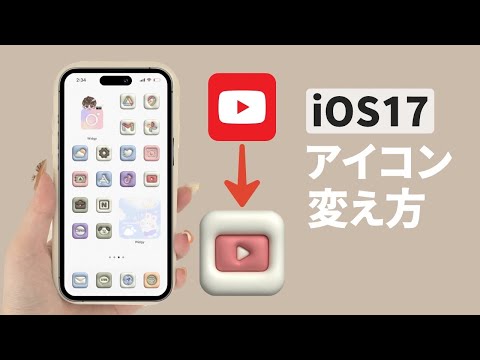
AndroidスマートフォンでもiPhoneでもアプリアイコンを変更できます。ただし、これはオペレーティング システムや携帯電話ブランドの両方で同様に機能するわけではありません。 iOS 14 以降のすべての iPhone にはアイコンを再デザインするための独自の機能がありますが、Android デバイスにはランチャーまたは追加のアプリが必要です。

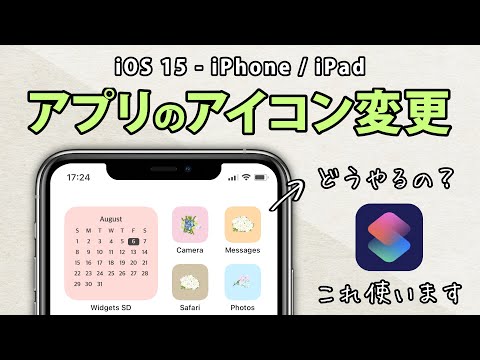
以前は、iPhone 所有者がアイコンを変更したい場合は脱獄する必要がありました。しかし、オペレーティング システムの最新バージョンである iOS 14 以降、この問題は多かれ少なかれ解消されました。この点で、開発者はユーザーの生活を非常に簡素化しました。 iPadでも問題なく動作すると言うべきです。手順は基本的に同じです。ショートカット アプリを使用すると、次のように動作します。
- ショートカット アプリを開き、プラス アイコンをクリックします。
- 「アクションの追加」、「アプリを開く」、「選択」の順にクリックします。
- 次のステップでは、このコマンドに名前を付けます。これを行うには、上部にある 3 点ボタンを押します。
- 次に、「ホーム画面に移動」を選択し、名前を付けると、ホーム画面に表示されます。
- テキストフィールドに加えて、シンボルをクリックしてアプリアイコンに画像を与える必要もあります。最後に「追加」をクリックします。

Android ではもう少し複雑です
ただし、iPhone や iOS デバイスだけでなく、Samsung、Xiaomi などの Android スマートフォンでもアプリのアイコンを変更できます。ただし、このオペレーティング システムを搭載した携帯電話では、追加のツールまたはランチャーが必要となるため、アイコンの再デザインは少し複雑になります。
特に「X Icon Charger」アプリは最適です。アプリケーションを開いたら、すでにプリインストールされているアプリを選択する必要があります。いずれかを決定すると、次のウィンドウが表示されます。ここで名前、色、デザインなどを変更できるようになります。別の亜種は「Nova Launcher」と呼ばれます。これらのアプリがどのように動作するかをここで正確に読むことができます。
結論:それほど複雑ではない
ホーム画面を少しアレンジしたい場合は、iOS デバイスでも Android デバイスでも同様に行うことができます。 iPhone を使用すると、少し複雑さが軽減され、通常は高速に動作します。ただし、Android スマートフォンに適したツールもあります。

アプリのアイコンを変更したい場合は、上記の点に注意して試してみると良いでしょう。ウィジェットを使用することもできます。 これらは、iOS 14 を搭載した携帯電話に最適です。Android スマートフォンとそのバッテリー寿命については、次の点に留意する必要があります。