
現在 Windows エディターを使用して作業しているか、Word でテキストを作成しているか、電子メールを作成しているかに関係なく、 Windows 10 では絵文字を簡単に挿入できます。以下では、カラフルなスマイリーを使ってメッセージにスパイスを加える方法を説明します。
Windows 10 で絵文字を簡単に挿入する方法
絵文字は私たちの日常のコミュニケーションにしっかりと根付いています。カラフルなスマイリーなしでは、個人的なテキストで自分の感情や意図を伝えることができない人もいます。カラー絵文字は日常生活の一部であり、特に WhatsApp などのチャットでよく使われます。ただし、ステッカーは電子メールや Word テキストでも見栄えがします。 Windows 10 で絵文字を挿入する方法を説明します。
- まず、テキストを書くことができるプログラム (Word、メモ帳、電子メール) を開きます。
- メッセージを作成し、Windows 10 で絵文字を表示したい場所にカーソルを置きます。
- 次に、次のキー記号を実行します: Windows 記号 & 「.」 (ドット)。
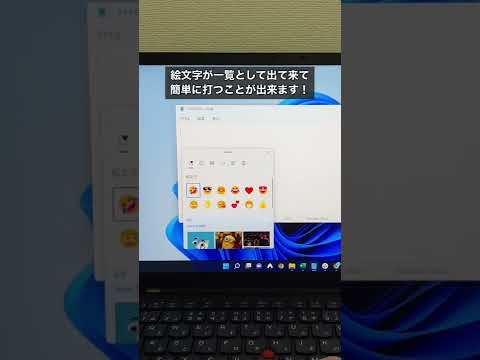
- 両方のボタンを同時に押すと、ウィンドウが開き、多数のアイコンが表示されます。
- 絵文字を選択するには、画像をクリックし、X 記号でウィンドウを閉じます。
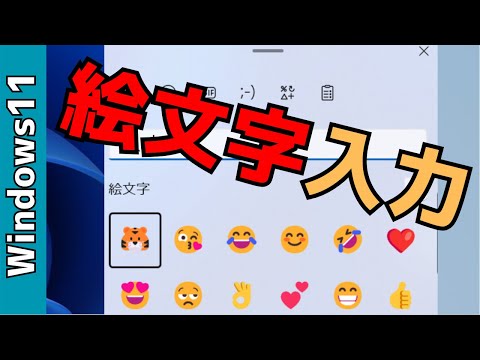
絵文字がテキストに表示されます。 Word の古いバージョンでは、絵文字が完全に表示されず、色が少なく変更されたバージョンで表示されることがあります。
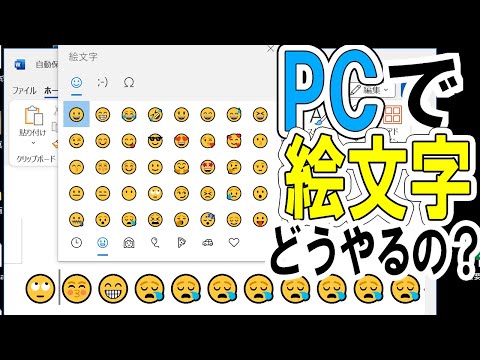
絵文字テーブルのその他の機能
また、絵文字ウィンドウでは、カラフルなスマイリーの選択にアクセスできるだけでなく、他の絵文字のリストも表示されるので実用的です。たとえば、この表を使用すると、著作権記号をより簡単に見つけて、ワンクリックで挿入できます。描画オプションを切り替えるには、ウィンドウの上部にある灰色のバーを使用して個々のテーブルを選択するだけです。
テンキー (右側に追加のテンキーが付いたキーボード) がある場合は、数字の組み合わせを使用して一部の記号にアクセスすることもできます。以下にいくつかの例を示します。
- © = 著作権記号;キーの組み合わせ: ALT + 0169
- ® = 登録記号;キーの組み合わせ: ALT + 0174
- ™ = ブランド;キーの組み合わせ: ALT + 0153
- § = セクション記号;キーの組み合わせ: ALT + 0167
- † = クロス;キーの組み合わせ: ALT + 0134
Microsoft サポートWeb サイトでは、さらに多くの例と組み合わせを見つけることができます。
結論: Windows 10 で絵文字を楽しむ
Windows 10 で絵文字を使用したい場合は、簡単に使用できます。キーボード ショートカット (Windows + 「.」) または ALT の組み合わせの 1 つを選択して、さまざまな絵文字を直接、またはテーブル経由で挿入します。 ちなみに、Windows 10 ユーザーはこのイノベーションに期待でき、一部のユーザーにとっては作業が楽になるはずです。もう 1 つのエキサイティングなイノベーションは、Windows が PC 上で Android とともに動作するようになるということです。