
たとえば、Web サイトで特に美しいフォントを発見したなどの理由で、フォントを認識したいと思いますか?これらのフォントの多くは無料で利用できます。それらを特定したら、誕生日の挨拶などに使用できます。どのようなフォントかを調べるための適切なツールを紹介します。
目次
- フォントの認識: いくつかのオプションがあります
- フォントを認識する: 写真を使ってフォントを認識する方法は次のとおりです。
- フォントとは
- フォントとは
- フォントマッチャー
- アンケートでフォントを認識する
- 特に高速: ブラウザのプラグインがすぐに役立ちます
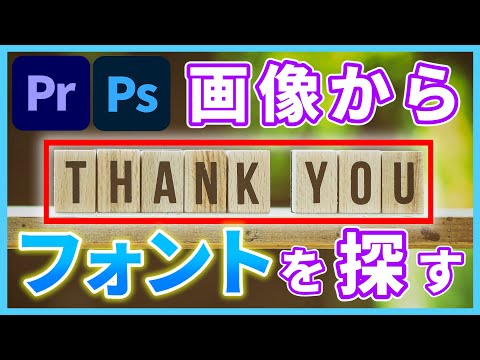
フォントの認識: いくつかのオプションがあります
フォントを認識しようとする場合、いくつかのオプションから選択できます。いずれも、フォントを識別する 100% 安全な方法ではありません。このため、多くの場合、3 つの異なるアプローチをすべて使用するだけで効果的です。
一方で、フォントを識別できるツールやアプリはもちろんあります。通常は、Web サイトから取得した写真などで十分です。いくつかの設定を行い、いくつかの基本的なことに注意を払うだけで、フォントを認識できます。ブラウザのプラグインを介した識別も、同様の方法で機能するオプションです。
もう 1 つのオプションは、アンケートを使用した検出です。最初は冗談のように聞こえるかもしれませんが、実際にはフォントを識別する優れた方法です。しかし、それだけではありません。特定のフォントを探している場合でも、この方法のおかげで、あなたのアイデアに対応する可能性のあるまったく新しいフォントに出会うことができます。
フォントを認識する: 写真を使ってフォントを認識する方法は次のとおりです。
写真からフォントを認識することは、おそらく特に明白なアプローチです。ほぼすべての状況ですばやく作成できるだけでなく、それが実際に必要なフォントであるという確信が役立ちます。スクリーンショットを撮り、キャプチャした画像をアップロードすれば準備完了です。
注: 理想的には、画像またはスクリーンショットに 1 つのフォントのみが表示されるようにします。せいぜい水平方向に配置し、可能な限り最高のコントラストを提供する必要があります (白い背景に黒いテキストなど)。良い写真を撮るためのヒントが必要な場合は、アプリやツールが役立つこともあります。
フォントとは
WhatTheFont を使用すると、標準ファイル形式のいずれかで画像をアップロードできます。次に、分析する必要がある画像の部分を定義します。白い矢印の付いた青いボタンを使用して分析を開始できます。 Web サイトには、検索に関連する結果が表示されます。
WhatTheFont が適切な代理人を見つけられなかった場合、少なくとも賢明な代替案が提供されます。唯一の欠点: これらは高価であり、最初にプロバイダーの Web サイトから購入する必要があるため、満足のいくものではありません。 WhatTheFont は Web アプリケーションだけでなく、Android および iOS のスマートフォン アプリとしても利用できます。
フォントとは
似た名前、同じプログラム: 認識したいフォントを撮影します。次に、画像を Web サイトにアップロードし、テキストのセクションを大まかに定義して、ツールに作業を実行させます。
可能な限り正確にするために、WhatFontIs はアプリケーション内のコントラストを上げたり、明るさを調整したり、画像を少し回転したりするように要求する場合があります。文字を区別することが認識に役立つ場合は、マウスを使用して写真内の文字の間に線を引くことができます。
特に素晴らしい点: WhatFontIs を使用すると、認識に成功した後にフリー フォントのみを表示するかどうかを選択できます。ツールの浸透型広告だけがうんざりしていると認識される可能性があります。
フォントマッチェレーター
Font Matcherator は、前に紹介したツールと同様に機能します。画像をアップロードし、テキスト部分を指定すると、出力した素材がソフトウェアによって分析されます。 「Matcherate!」をクリックすると、最初の結果が表示されます。
「手動調整」ボタンを使用して、後でこれらを再度調整できます。文字であっても個別に識別できるため、非常に役立ちます。正確なフォントが常に含まれているわけではありませんが、ツールは常に適切な代替フォントを提供しようとします。
アンケートでフォントを認識する
実際、フォントを特定するためにアンケートを使用することは、それほど突飛なことではありません。特に手元に写真がないものの、記憶から画像を呼び出す必要がある場合は特にそうです。また、探しているフォントがよくわからない場合でも、このメソッドを使用すれば目的地にたどり着くことができます。
適切なツールはIdentifontです。このプログラムでは、Web サイトを介してアンケートに回答するよう段階的に案内されます。フォントの選択が表示される前に、これに回答する必要があります。質問は、フォントをセリフにするかどうかなどの単純な特性から、文字内の曲線の長さなどの特定の特性まで多岐にわたります。

プロセスが進むにつれて、Identifont は、最終的にいくつかの結果の中から選択する前に、可能なフォントの選択をどんどん絞り込んでいきます。多くの場合、探しているフォントだけでなく、代替フォントも存在します。このツールは、その逆も同様に機能します。特定のフォントを入力すると、その特徴が分析され、このスタイルでまだ利用可能なフォントが表示されます。
特に高速: ブラウザのプラグインがすぐに役立ちます
テキストの一節の美しい写真を撮ったり、複数ページにわたる質問リストに答えたりする勇気がない場合は、適切なブラウザ プラグインで解決策が見つかります。 Firefox、Chrome、Safari などの拡張機能を使用すると、フォントを認識するのは簡単です。有名な代表者は次のとおりです。
- 噴水
- フォントファインナー
- フォントは何ですか
3 つのプラグインはすべて同様に機能します。ブラウザのミニボタンを使用して拡張機能を開始します。マウス カーソルが境界を示す十字線になり、いわば、認識しようとしているフォントが存在するページ上の場所をマークします。
新しいウィンドウで数回クリックするだけで、多くの場合、安心できます。色、フォント サイズ、行の高さに関する情報がボーナスとして含まれています。 Windows 10 ではフォントがぼやけていることにお気づきですか?私たちは引き続き支援を続けます。 WhatsApp のフォントを変更する方法も説明します。