
おそらくあなたも仕事上でこのことを知っているでしょう。デスクトップ PC にエラーが発生したため、ソフトウェア サポートのサポートが必要です。彼はあなたのバグ チケットについて電話であなたに連絡し、コンピュータ上のバグを修正するためにリモート デスクトップを使用することを許可するかどうか尋ねます。突然、魔法に導かれたかのようにマウスがデスクトップ上に浮かび上がり、リモート デスクトップ経由ですべての機能的問題が解決されます。それは実に素晴らしいことだ。リモート デスクトップを自分で設定するにはどうすればよいですか?その方法を説明します。
リモート デスクトップのセットアップ: Windows 7、8、10 を問わず
リモート デスクトップは、職場でのソフトウェア サポートとしてはロケット科学ではありません。誰もがリモート デスクトップ プロトコル (略して RDP) にアクセスできます。 Windows 7 以降の新しいバージョンの Windows では、別の PC、スマートフォン、またはタブレットから Windows PC にリモートでアクセスして制御するためのこのオプションが提供されています。このための唯一の要件は、両方のデバイスが同じネットワーク上にあることです。ここではその方法を説明します。
ただし、まずデバイスの技術要件を証明する必要があります。すべての Windows オペレーティング システムをリモートで制御できるわけではないためです。現在、リモート デスクトップ経由でリモート制御できるのは、次の Windows バージョンを搭載した PC のみです。
- Windows 7 Professional、Ultimate、または Enterprise。
- Windows 8 プロフェッショナルまたはエンタープライズ
- Windows 10 Pro または Enterprise
たとえば、Windows 10 Home では、システムを使用して他の PC をリモート制御できますが、システム上にリモート デスクトップをセットアップすることはできません。したがって、コンピューターをリモートで制御することはできません。これには、同じネットワーク上にある関連デバイスに依存しない Teamviewer ソフトウェアなど、他のソリューションもあります。上記のリストにあるすべての Windows PC で次の手順を使用できます。
リモート デスクトップの設定方法は次のとおりです。
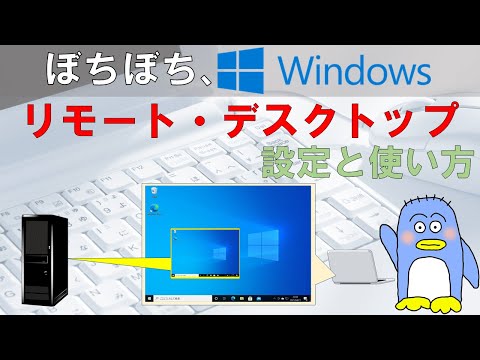
これ以降使用する用語を明確にするため、リモート制御される PC は通常ホスト PC と呼ばれ、リモート制御に使用される他のデバイスはクライアントと呼ばれます。この手順が機能するには、ホスト PC の電源もスタンバイ モードではなくオンにし、ホスト PC でポート 3389 を有効にする必要があります。さらに、コンピュータにアクセスできるのは一度に 1 人だけです。
これは Windows 7 および 8 でどのように動作するかです
- [Windows] + [R] キーを同時に押して、[ファイル名を指定して実行] ウィンドウを開きます。
- 「sysdm.cpl」と入力し、Enter キーを押します。
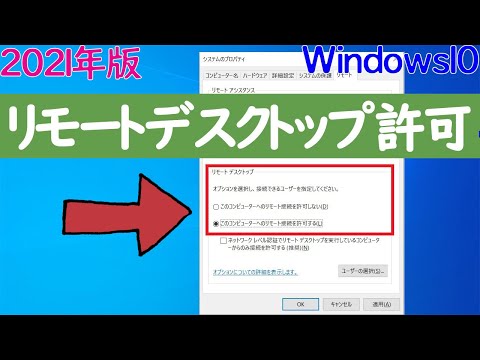
- システムのプロパティが開き、「リモート」タブもあります。
- 「このコンピュータへのリモート アシスタンス接続を許可する」の横のボックスにチェックを入れるだけです。
- 次に、「リモート デスクトップの任意のバージョンを実行しているコンピュータからの接続を許可する (セキュリティが低い)」オプションを選択します。
- 次に、右下の「ユーザーを選択…」をクリックします。
- ここでは、将来リモート デスクトップ経由でホスト PC に接続できるアカウントを選択できます。
- 「OK」をクリックして変更を確定します。
これは Windows 10 での動作方法です
- [Windows] + [i] を同時に押します。
- 設定が開き、「システム」から「リモート デスクトップ」までクリックします。
- そこで「リモートデスクトップの有効化」のスイッチを「オン」に設定します。
- 変更を確認し、すべてのウィンドウを再度閉じます。
これがリモート デスクトップ接続を確立する方法です。
リモート デスクトップを設定した後、コマンド プロンプトで「ipconfig」を検索してコンピュータの IP アドレスを取得します。そこに表示されたIPアドレスをPCやスマートフォンにインストールされているリモートデスクトップクライアントに入力して接続を確立します。アクセス用のユーザー名とパスワードを割り当てている場合は、これらの詳細をここに入力できます。
これ以降、クライアント上にホスト PC の画面が表示され、リモート デスクトップ経由でその画面を操作できるようになります。リモート デスクトップ クライアントを再度終了すると、接続は再び切断されます。
結論: リモート デスクトップのセットアップは実際にはとても楽しいです
リモート デスクトップを設定した後に PC をリモート制御すると、多くのオプションが開かれます。必要に応じて、自宅で実行中の PC にすぐにアクセスし、別の PC やスマートフォンなどのクライアントを介して重要なタスクを完了できます。しかも、車で家に帰る必要もなく、リモート デスクトップ経由ですべて完了します。
これで、Windows でリモート デスクトップを設定する方法がわかりました。毎日使用する他のプログラムをセットアップすることも、作業を楽にすることができます。これは、新しい携帯電話をセットアップする方法です。ストリーミング ファンの場合は、 Fire TV Stick をより適切にセットアップできます。