
アプリケーションの使用を中止して閉じると、実際にはアプリケーションが完全に非アクティブ化されることが期待されます。実際、アプリはバックグラウンドでアクティブなままにすることができます。 Android アプリを実際に閉じるには、非常に具体的な手順が必要です。これはそれほど複雑ではなく、時間もかかりません。
Android アプリを正しく終了します: これらはバックグラウンドで実行されます
Android を終了した後でも、バックグラウンドで位置情報などのデータのクエリを継続するアプリケーションが選択されています。これらには、WhatsApp、Instagram、Facebook などのサービスが含まれます。
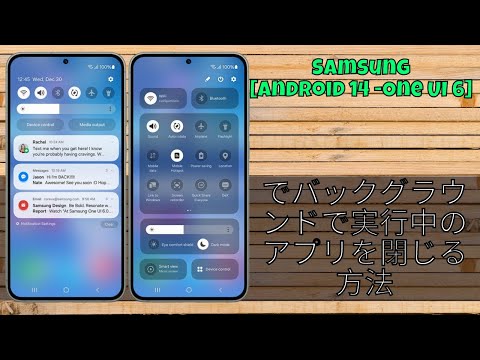
これらは、新しいメッセージなどの変更を認識するために定期的に更新されます。このようにバックグラウンド アプリを閉じるには、単に終了するだけでは十分ではありません。

Android アプリを簡単に終了 (バックグラウンド アプリを終了せずに)
Android では、数回クリックするだけで現在アクティブなすべてのアプリケーションを表示し、これらの Android アプリケーションを閉じることができます。
- モデルに応じて、これはホームボタンを 1 回またはダブルクリックするだけで実行できます。
- Samsung の Galaxy 携帯電話など、他の携帯電話には、ホーム ボタンの隣の左側に、いわゆる現在のアプリケーション ボタンと呼ばれるタッチ要素があります。三段ダッシュのメニューをクリックすると、実行中のすべてのアプリが表示されます。
- ここで「すべて閉じる」をクリックすると、実行中の Android アプリが閉じられます。
- あるいは、開いているアプリをスクロールして、特定のアプリのみを閉じることもできます。
Google のやり方があれば (Chip.de 経由)、アプリを閉じる必要さえありません。これは、フォアグラウンドのアプリケーションのみをアクティブにする必要があり、バックグラウンドのアプリケーションはフリーズされ、データやパフォーマンスをまったく使用しないことを意味します。完全に閉じたアプリは、再起動時により多くのバッテリーを消費します。
バックグラウンドアプリを閉じる
多数のアプリケーションが開いていても気にならない場合は、すぐに閉じる必要はありません。ただし、いずれかがハングアップした場合は、この Android アプリを閉じることをお勧めします。
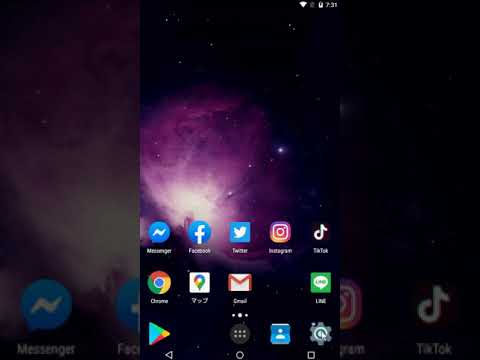
定期的なデータ要求を防ぐために、Android バックグラウンド アプリを閉じることもできます。これは設定によって可能です。
- これを行うには、設定の下の「アプリ」メニュー項目に移動します。
- リストから必要なアプリを選択し、「バッテリー」をクリックします。
- ここで、「バックグラウンドアクティビティを許可」のスイッチを左にスライドできます。
次回この Android アプリを閉じるときも、バックグラウンドで終了します。

出典: 独自調査