
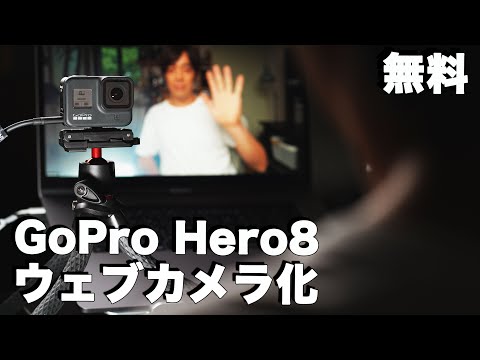
GoPro をウェブカメラとして使用すると、まったく新しい視点の世界が開かれます。たとえば、デバイスを天井に取り付けて、上からストリーミングすることができます。したがって、冒険においては通常よりもずっと自由になります。 GoPro を使用すると、最高品質の録画が得られるという利点もあります。 GoPro をウェブカメラとして使用する方法と必要なものについては、こちらをご覧ください。
GoPro をウェブカメラとして使用する: これが必要なものです
もちろん、GoPro をウェブカメラとして使用するには、適切な機器が必要です。もちろん、まず第一に、GoPro が必要です。これは非常に重要ですが、HDMI 出力用のマイクロ HDMI ポートを備えています。通常、これらは次の GoPro カメラです。
- HERO8 Black + メディア モッド
- HERO7 ブラック
- HERO6 ブラック
- HERO5 ブラック
- HERO4 ブラック
プロジェクトを完璧に準備するには、次の製品も必要です。
- HDMI – Micro HDMI ケーブル
- HDMIからUSBへのビデオコンバーター
- 電源付きUSB充電ケーブル
- GoPro 用のマウント
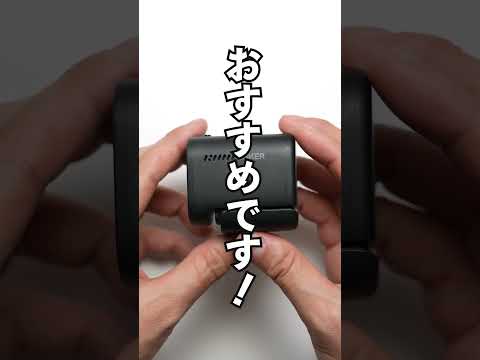
広告: Amazon で GoPro カメラ用の Jaw Flex クランプを購入します。
広告: Sametop 吸盤マウント 吸盤マウントを Amazon で購入します。
広告: Amazon で GoPro 用の磁気回転クリップを購入します。
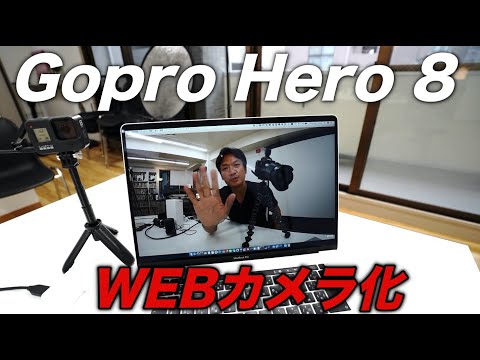
必要な製品をすべて揃えたら、好みのストリーミング ツールが必要になります。通常、GoPro は、一般的なビデオ会議ツールの Web カメラとして設定できます。これらには、Zoom、Skype、Google Meetings、Microsoft Teams などが含まれます。あなたがしなければならないのは、使用したいカメラを選択することだけです。
GoPro をウェブカメラとして設定する: これがどのように機能するかです
これで、GoPro をウェブカメラとしてセットアップし始めることができます。これを行うには、次の接続を行う必要があります。
- GoPro をマウントに取り付けます。
- GoPro のサイドドアを開いて、micro HDMI ケーブルを接続します。
- HDMI ケーブルのもう一方の端をビデオ キャプチャ デバイスに接続します。
- HDMI – USB コンバータをコンピュータに接続します。
- GoPro を電源に接続します。
広告: Amazon で GoPro 一脚グースネックを購入します。
使用するストリーミング ツールに応じて、ビデオ会議ソフトウェアを別の方法で設定するだけで済みます。たとえば、Skype を選択した場合は、設定で「オーディオ + ビデオ」を選択し、次に「カメラ」を選択する必要があります。ただし、Zoom を使用する場合は、ビデオ設定で「カメラの切り替え」オプションを選択する必要があります。
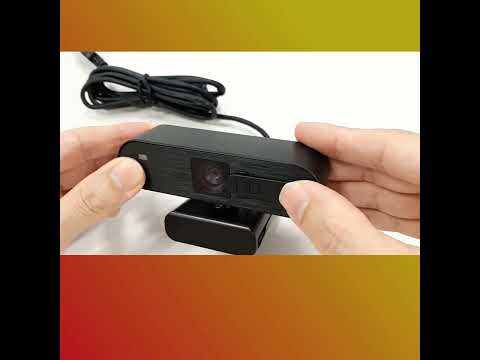
広告: Amazon で Magewell USB キャプチャ HDMI Gen 2 を購入します。
ウェブカメラとしての GoPro についての結論
ご覧のとおり、GoPro をウェブカメラとして使用するには、少し準備が必要です。ただし、必要な製品をすべて用意し、デバイスを接続したら、準備は完了です。
GoPro はあなたにとって高すぎますか? これらの GoPro の代替品にもすべてが備わっています。そして、 この新しい携帯電話は、背面のカメラを取り外して GoPro のように使用できるため、市場に革命を起こす可能性があります。