
PS4 セーフ モードを使用すると、本体のいくつかの重要な機能にアクセスできます。ただし、システムは実際の機能の大部分をシャットダウンします。誤ってこのモードになってしまうと、すぐに不快な問題が発生する可能性があります。したがって、私たちと一緒にそれをアクティブ化する方法だけでなく、必要に応じて再びそれを残す方法も見つけることができます。
PS4 セーフモード: これがあなたにもたらすもの
PlayStation 4 がセーフ モードで起動すると、その機能は最小限に抑えられますが、いくつかの新しいオプションも開かれます。 PS4 セキュリティ モードは、たとえば、ハード ドライブ データベースを再構築するとき、システムを工場出荷時設定にリセットするとき、またはコンソールの解像度を変更するときに問題を解決するために使用されます。
PlayStation のセーフ モードでは、次のオプションが待機しています。
- システムを再起動します
- 解像度を変更する
- システムソフトウェアをアップデートする
- デフォルト設定を復元する
- データベースを再構築する
- PS4を初期化する
- PS4の初期化(システムソフトウェアの再インストール)
- HDCPモードを設定する

PS4をセーフモードで起動するにはどうすればよいですか?
つまり、セキュリティ モードには間違いなく存在する権利があることがわかります。したがって、誤ってこの状態になったわけではなく、意図的にアクティブ化したい場合は、次の手順を実行する必要があります。
- 本体をシャットダウンします。
- 次に、電源ボタンを押し続けます。
- ビープ音が 2 回聞こえるまでボタンを放さないでください。
- USBケーブルでPS4コントローラーをシステムに接続し、PSボタンを押します。
- PS4 はセーフ モードになりました。
新しいオプションを有効にすると、たとえば、PS4 をリセットしたり、ファームウェアをアップデートしたりできます。後者の方法については後で説明します。
こちらも興味深い: PS4 の電源が入らない
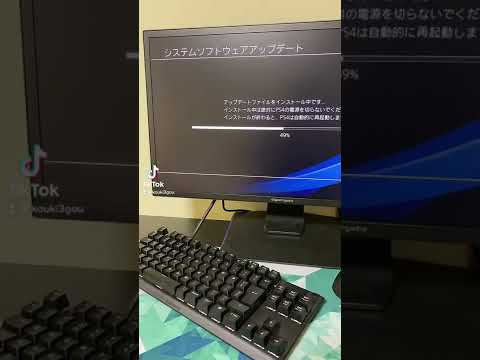
セーフモードでPS4ファームウェアをアップデートするにはどうすればよいですか?
場合によっては、ファームウェアを手動で更新する必要がある場合があります。これは、たとえば、本体が長期間オフラインだった場合や、自動アップデート中に PSN 接続が切断された場合などに当てはまります。ただし、そのような場合は、PlayStation または USB スティックに手動でダウンロードできます。
- コンピュータ上の FAT32 USB スティックに「PS4」フォルダを作成します。
- このフォルダー内に、「UPDATE」という名前の別のフォルダーをリストします。
- ここで必要なアップデートファイルをダウンロードし、「UPDATE」フォルダー内に「PS4UPDATE.PUP」という名前で保存します。
- 次に、USB スティックを PlayStation に接続し、PS4 をセーフ モードで起動します。
- [システム ソフトウェアの更新] > [USB ストレージ デバイスから更新] > [OK] を選択します。
PlayStation 4 の新しいファームウェアが、接続されたデータ キャリア経由で起動します。

PS4 のセーフ モードを終了するにはどうすればよいですか?
PS4 セーフ モードから抜け出すのは、実際にはすべての演習の中で最も簡単です。電源ボタンを使用してコンソールを手動で再起動するか、単にオプション 1「システムを再起動する」を選択することができます。その後、PlayStation がシャットダウンされ、通常モードで再起動されます。保存したファイルは失われません。