
Microsoft の人気のあるオペレーティング システムの以前のバージョンでは、ユーザー インターフェイス、特にスタイルの変更が繰り返し行われてきましたが、ユーザー インターフェイスに個人的なタッチを加えることができます。たとえば、タスクバーを非表示にすることができます。以下では、Windows 10 でこれを行う方法を説明します。
タスクバーを非表示にする: これは Windows 10 での動作方法です
Windows 10 でタスクバーを非表示にするためには、多くの手順は必要ありません。何も問題が起こらないように、以下にわかりやすいステップバイステップの手順を記載しています。これに注意深く従えば、ユーザー インターフェイスのパーソナライズを妨げるものは何もありません。
これは、たとえば、余分なスペースが便利な小さな画面で作業する場合に特に価値があります。利点: タスクバーは、マウスで「タッチ」した場合、つまり画面の下部に移動した場合にのみ表示されます。いつものように、現在アクティブなプログラムのアイコンが表示され、ワンクリックでスタート メニューにアクセスできます。

タスクバーを段階的に非表示にする
Windows 10 でタスクバーを非表示にするには、次の手順を実行するのが理想的です。
- タスクバーの空いているスペースを右クリックします。
- 開いたポップアップタブで「プロパティ」を選択します。バージョンによっては、「タスクバーの設定」項目も選択できます。
- 開いたメニューで、それぞれのポイントのスイッチをアクティブにします。ここでは、デスクトップ モードやタブレット モードなど、さまざまなオプションを選択できます。もちろん、どちらのバージョンでもタスクバーを非表示にすることもできます。
- タスクバーを見逃した場合は、それぞれのタブをクリックするか、Windows キーを使用することで、いつでもタスクバーを再度表示することができます。
タスクバーは非表示にできません
場合によっては、タスクバーを非表示にできない場合や、指定されたメニューに適切にアクセスできないと感じる場合があります。その後、タスク マネージャーから Windows エクスプローラーを再起動すると便利です。それは次のようになります:
- 「Ctrl」+「Shift」+「Esc」コマンドを使用してタスクマネージャーを開きます。
- 「アクティブなプロセス」セクションで「Windows Explorer」のエントリを探します。
- ここで、右側の「再起動」ボタンをクリックします。
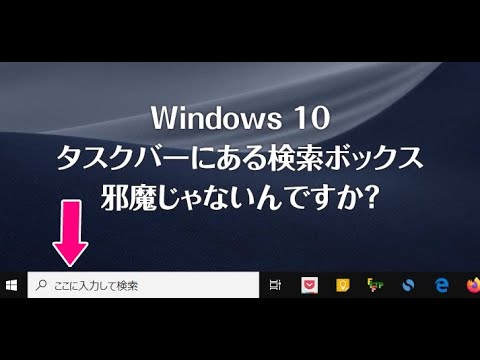
タスクバーをカスタマイズするためのその他のオプション
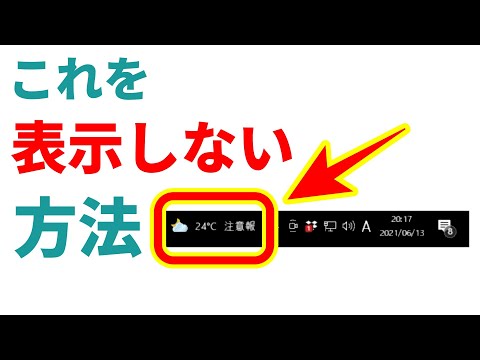
タスク バーを非表示にする方法を紹介したほかにも、Windows 10 にはタスク バーをカスタマイズするオプションがいくつかあります。たとえば、それらとそのアイコンを小さくしたり、移動したり、連絡先や天気などの他の情報を表示したりすることもできます。色も調整可能です。また、 Windows 10 の起動時の問題の解決策についても説明します。 Windows 10 でデスクトップを変更する方法も明らかにします。
出典: 独自の調査、Tech Monkey