
多くの PC またはラップトップ ユーザーにとっての標準オペレーティング システムは Windows 10 です。XP 時代の奇妙なスクリーン セーバーをまだ覚えている人もいるでしょう。ただし、現在のバージョンでも設定できます。 Windows 10 でスクリーン セーバーを設定およびアクティブ化する方法がわからない場合は、お手伝いいたします。ここではその方法について説明します。
Windows 10 デバイスのスクリーンセーバー: 仕組み
単刀直入に本題に入ります。Windows 10 でスクリーン セーバーを設定してアクティブにすることは、決してロケット科学ではありません。動くロック画面は比較的簡単に設定できます。以下の手順に従ってください。
スクリーン セーバーを設定した後、ショートカットを使用してスクリーン セーバーをアクティブにすることができます。しかし、まずはアクティベーションについてです。そして、これはそれを設定する方法です:
- まず、左下の Windows ロゴをクリックします。
- 次に、歯車の記号を選択して設定に進みます。
- ここで「個人用設定」をクリックします。
- 左側のメニュー列で「画面のロック」を選択する必要があります。
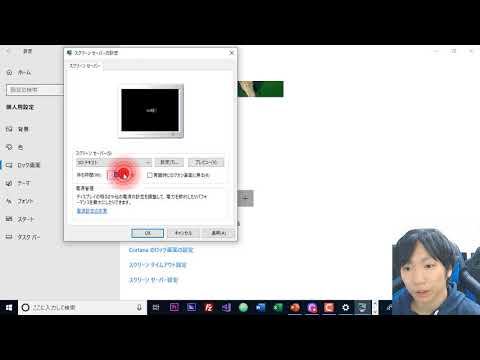
- 「スクリーン セーバー設定」が表示されるまで下までスクロールします。それをクリックしてください。
- ドロップダウン メニューで、必要なスクリーン セーバーを選択し、待機時間を設定することもできます。
- 設定が完了したら、「OK」をクリックして処理を確定します。

このショートカットを使用すると、Windows 10 のスクリーン セーバーを直接アクティブにすることができます。
上記の手順を実行した場合は、Windows 10 でスクリーン セーバーを直接アクティブにする、別の簡単で便利なトリックがあります。待ち時間が長すぎる場合、これは理にかなっています。これを行うには、次のことを行う必要があります。
- まず、[ファイル名を指定して実行] ボックスを開きます (Windows キー + R)。
- ここに%systemroot%と書きます
- 次に、右上の検索フィールドに「*.scr」と入力します。
- スクリーンセーバーを選択して右クリックし、「ショートカットの作成」をクリックし、「はい」で処理を確認します。
- 次に、作成したショートカット アイコンに移動して右クリックします。
- 次に、「プロパティ」から「キーの組み合わせ」に移動する必要があります。
- ここで文字を選択します。
- 最後に、ショートカットが表示され、それを使用して Windows 10 のスクリーン セーバーを直接アクティブにすることができます。
Windows 10ではスクリーンセーバーを簡単に設定できます
ご覧のとおり、Windows 10 でスクリーン セーバーを設定してアクティブにするのは簡単です。上記の手順に従うだけで、すぐに機能します。以下に、オペレーティング システムに関するその他のヒントを示します。 Windows 10 を無料でダウンロードするには、この要件を満たす必要があります。また、損傷が発生した場合は、 Windows 10 を再度修復できます。
出典: 独自の調査