
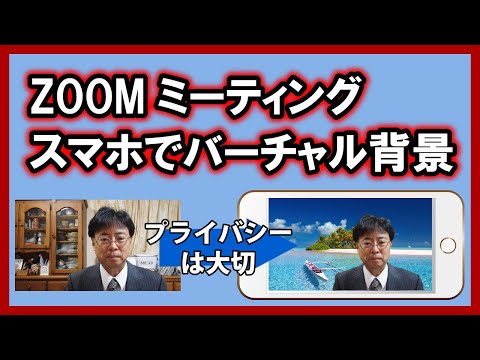
おそらく、同僚や友人とのオンライン会議でデジタル背景が表示されているのをすでに観察したことがあるでしょう。 Zoomでそのような背景ビデオを自分で設定したい場合は、ここでその方法を見つけることができます。
Zoom 背景ビデオ: 多くの無料オプションが利用可能
- 仮想背景を有効にする
- Zoomの背景ビデオを設定する
- Zoom の統合された背景ビデオを使用する
- 独自のビデオを仮想背景として設定
仮想背景を有効にする
Zoomで背景ビデオを設定するには、まず対応する機能がアカウントで有効になっているかどうかを確認する必要があります。確認方法は次のとおりです。
- ブラウザで Zoomを開きます。
- Web クライアントにログインし、左側の列の「設定」をクリックします。
- [会議中 (詳細)]に移動します。
- 「バーチャル背景」の下のスイッチがオンになっていて、 「バーチャル背景にビデオの使用を許可する」ボックスがチェックされているかどうかを確認します。
両方の基準が満たされている場合は、次の手順で Zoom デスクトップ クライアントで背景ビデオを設定できます。
Zoomの背景ビデオを設定する
新しい背景としてビデオを設定したい場合は、既に統合されているビデオか独自のビデオのどちらかを選択できます。

Zoom の統合された背景ビデオを使用する
標準ビデオのいずれかを Zoom の背景として使用する場合は、次の手順を実行する必要があります。
- デスクトップ クライアントのホームページで、右上隅にあるプロフィール写真の下の歯車をクリックして、[設定] に移動します。
- 次に、 「背景と効果」タブに移動します。
- いずれかのビデオを選択して、今後のすべての会議の新しい背景として設定します。
ヒント: Zoom の背景ビデオでできるだけプロフェッショナルに見せたい場合は、グリーン スクリーンの購入を検討する必要があります。ズームには、輪郭の周囲のエッジをよりシャープかつ正確にする対応する機能が用意されています。
独自のビデオを仮想背景として設定
すでにインストールされているオプションが気に入らない場合は、独自のビデオを埋め込むオプションがあります。これらは、たとえば会社が提供するオプション、またはさまざまなサードパーティ プロバイダーからダウンロードした代替品である可能性があります。
対応するビデオをコンピュータに保存したら、さらに設定する必要があります。それは次のようになります:
- デスクトップ クライアントのホームページで、右上隅にある歯車をクリックします。 「設定」エリアが表示されます。
- 左側の列の「背景と効果」をクリックします。
- 開いたウィンドウで、右側の「+」ボタンを選択できます。
- ポップアップメニューの「ビデオを追加」をクリックし、新しいZoom背景ビデオを選択します。
注意:多くのポータルでは、ダウンロード用にさまざまな既製の Zoom 背景ビデオを提供しています。ただし、ダウンロードする前に、プロバイダーが信頼できるものであることを確認し、ウイルス スキャナーを使用して、望ましくないマルウェアがアクセスできないようにしてください。
出典: Zoom、独自調査