
iPadにWiFi パスワードを表示して他の人と共有する方法については、こちらからご覧いただけます。
目次
- iPad に WiFi パスワードを表示する: それは可能ですか?
- Mac で WiFi パスワードにアクセスする
- iPad で WiFi パスワードを共有する
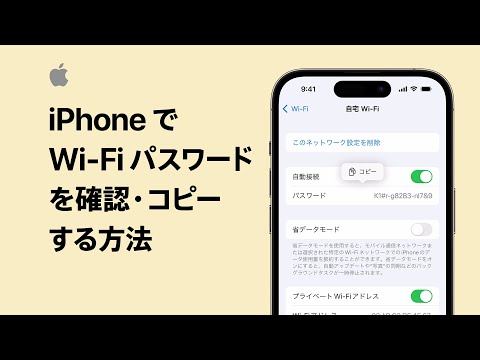
iPad に WiFi パスワードを表示する: それは可能ですか?
iPad に WiFi パスワードを表示したい場合は、セキュリティ上の理由から、これは iOS 11 以降のデバイスでは機能しなくなっていることを知っておく必要があります。具体的には、これは iPad と iPhone では機能しなくなりました。
ただし、パスワードを表示する方法があります。これは Mac 経由で行われ、「キーチェーン管理」機能を使用してパスワードが表示されます。
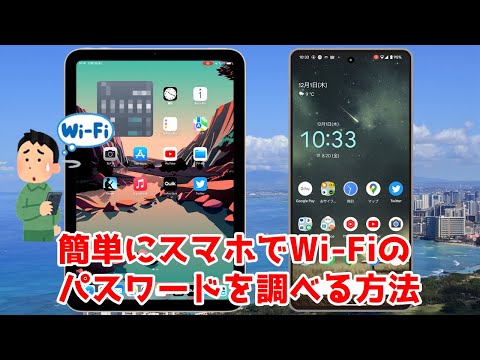
ただし、Mac をお持ちでない場合は、ルーターの背面にあるパスワードを見つけて手動で入力するしかありません。
私たちからのヒント: 入力するときは、設定の「パスワード」にパスワードを必ず保存してください。これを行うには、カテゴリをクリックし、右上にあるプラス記号をクリックしてデータを入力します。もちろん、メモ アプリなどの別の場所に保存することもできます。このアプリを使用すると、パスワードもパスワードまたは Face ID で保護されます。
Mac で WiFi パスワードにアクセスする
パスワードを表示したい場合は、たった 4 つの簡単な手順で実行できます。これを行うには、次の手順を実行します。
- Mac の右上隅にあるSpotlight 検索に「キーチェーン アクセス」と入力します。
- 次に、上部の水平メニュー バーにある「すべてのオブジェクト」をクリックし、右上の検索フィールドにルーター/WLAN の名前を入力します。
- ルーター/WLAN の名前が記載されたフィールドをダブルクリックすると、ウィンドウが開き、左下の [パスワードを表示] オプションにチェックを入れる必要があります。
- Mac のユーザー名とパスワードを入力すると、WiFi パスワードが表示されます。
ところで、 iPad ProとMacbook Proの違いをご存知ですか? 2 つのデバイスを比較しました。

iPad で WiFi パスワードを共有する
GiGa 氏によると、iPad だけでなく iPhone でも WiFi パスワードを共有することは、わずか数ステップで行うことができます。
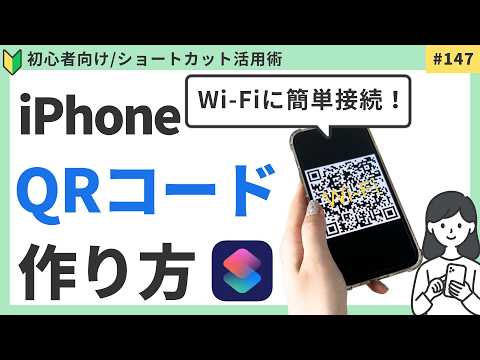
注意: ただし、共有を開始する前に、いくつかの要件を満たしていることを確認する必要があります。
- どちらのデバイスも少なくとも iOS 11 を実行する必要があります。
- 両方のデバイスの Bluetooth 機能を有効にします。
- iPad/iPhone での連絡先詳細の相互保存。
- WiFi パスワードを共有するデバイスは、すでに WiFi に接続されている必要があります。
その後、開始できます。
- まず、WiFi パスワードを受け取るデバイスの設定を開き、「 WiFi 」をクリックします。
- 次に、目的のネットワークをタップすると、iPad/iPhone が WiFi パスワードの入力を求めます。
- 次に、WiFi パスワードを共有するデバイスのロックを解除し、他のデバイスのすぐ隣に置く必要があります。
- すでに接続されている iPhone に「パスワードの共有」ウィンドウが自動的に表示されます。これをクリックしてプロセスを完了する必要があります。
出典: 独自調査、GiGa