
iPhone を片手で使用することが多い場合、親指ですべての設定にアクセスできるわけではありません。ただし、片手モードを使用してiPhone の画面を縮小できるため、これは問題になりません。私たちのガイドでは、この機能を有効化および無効化する方法を説明します。
目次
- 事前に設定でiPhoneの画面サイズを有効にしてください
- iPhone モデルに応じて片手モードを使用する: 一目でわかる 2 つのオプション
- 縮小されたiPhone画面を通常の向きに戻す

事前に設定でiPhoneの画面サイズを有効にしてください
Apple が説明しているように、iOS デバイスを片手モードで使用するために iPhone の画面を縮小したい場合は、単純なジェスチャで十分です。
ただし、まず設定で片手モードを有効にする必要があります。これを行うには、次の手順に従います。
- iPhone で「設定」を開きます。
- 「アクセシビリティ」に移動します。
- そこに「タイプ」オプションがあります。
- メニューが開き、「片手モード」も表示されます。スライダーを使用して有効にすることができます。
注意:第 1 世代の iPhone SE には通常、この機能がありません。
iPhone モデルに応じて片手モードを使用する: 一目でわかる 2 つのオプション
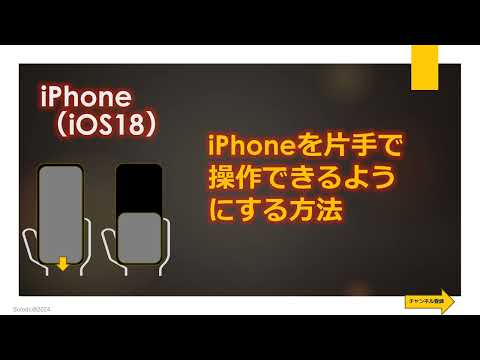
iPhone のモデルによっては、簡単なジェスチャーで片手モードを有効にすることができます。表には 2 つのオプションが示されています。
| ホームボタンのあるiPhone | ホームボタンを軽く2回押すとiPhoneの画面が縮小します |
| Face ID を搭載した iPhone | 画面の下部を下にスワイプします |
iPhone の表示が約 3 分の 1 に縮小されました。親指だけで簡単に携帯電話を操作できるようになりました。
注: これらの 12 の iPhone トリックをすでにご存知ですか?これにより、iOS スマートフォンを最大限に活用できます。
縮小されたiPhone画面を通常の向きに戻す
iPhoneの画面の縮小をやめたい場合は、画面の切り抜き領域をわずかに上にスワイプするだけです。通常のビューが復元されました。
意図せず片手モードを頻繁にアクティブにする場合は、操作補助具を使用して片手モードを無効にすることができます。
出典: アップル